Claude Code 国内使用入门教程
从零开始手把手教学(小白友好版)
摘要:本教程从零开始,手把手教你在国内使用 Claude Code。无需信用卡、无需代理,5 分钟完成配置,立即开启 AI 编程之旅。
📋 目录
0. 写在前面
今天有的小伙伴跟我反馈,说根据上一篇公众号《手把手教你OpenClaw入门:从零开始打造你的专属AI助理》,已经完成了“小龙虾”的安装。但是,反馈说“小龙虾”一点都不好用,这也干不了,那也干不了的。这个其实,是3.2版本的锅,只需要小小的修改一下参数就行。
如果更新了3.2的小伙伴发现你的小龙虾只能聊天,不能调用终端,不能运行skill,不能操作浏览器,不能操作电脑时,要检查下安装目录里的openclaw.json文件中的tool-profile的状态,看看是不是full,如果不是根据需求进行配置,否则会很笨,目前给出的可用选项有messaging、coding、minimal、full,full是最不受限制的。
1. 安装 Node.js
Node.js 是什么? 简单说就是一个让某些程序能在你电脑上运行的环境,Claude Code 需要它才能工作 [1]。
Windows 用户
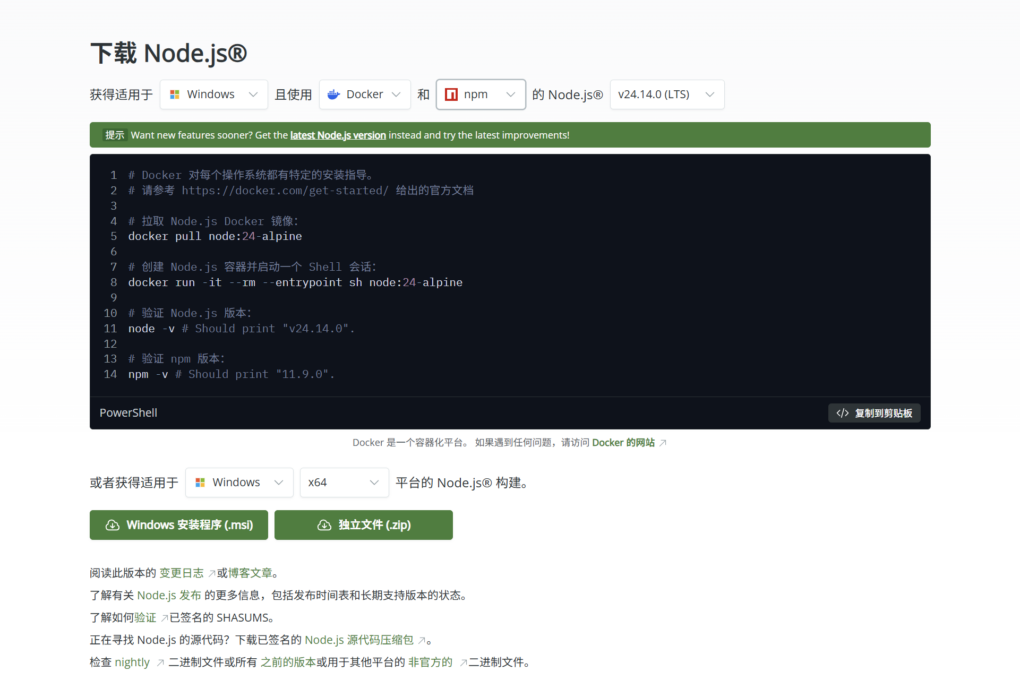
步骤 1:下载 Node.js
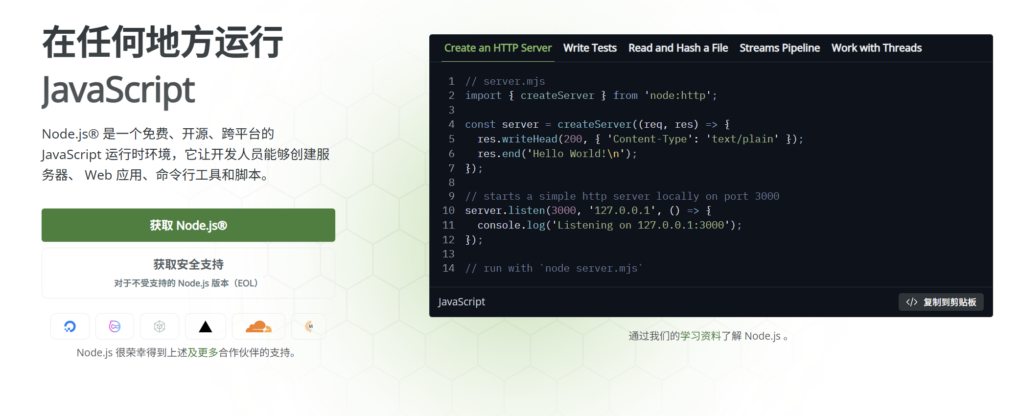
- 打开浏览器,访问:https://nodejs.org/zh-cn/ [2]
- 你会看到两个绿色按钮:
- LTS 版(长期支持版)← 点这个! 更稳定
- Current 版(最新版)
- 点击后会自动下载
.msi安装文件
步骤 2:安装 Node.js
- 找到下载的文件(通常在「下载」文件夹)
- 双击打开,出现安装向导
- 一直点「Next」(下一步)
- 勾选「I accept the terms」(我接受条款)
- 点「Install」(安装)
- 等进度条走完,点「Finish」(完成)
步骤 3:验证安装
- 按
Win + R键,输入cmd,按回车 - 在弹出的黑窗口里输入:node –version
- 如果显示类似
v20.11.0的版本号,说明安装成功!✅

macOS 用户
方法一:使用 Homebrew(推荐)
如果你已经安装了 Homebrew [3]:
brew install node
如果没有 Homebrew,先安装它:
/bin/bash -c "$(curl -fsSL https://raw.githubusercontent.com/Homebrew/install/HEAD/install.sh)"
然后再运行 brew install node
方法二:下载安装包
- 打开浏览器,访问:https://nodejs.org/zh-cn/ [2]
- 点击 LTS 版 按钮,下载
.pkg文件 - 双击下载的文件
- 一直点「继续」,输入电脑密码
- 安装完成后,打开「终端」应用
- 输入
node --version验证
Linux 用户
Ubuntu/Debian:
# 使用官方源安装
curl -fsSL https://deb.nodesource.com/setup_lts.x | sudo -E bash -
sudo apt-get install -y nodejs
# 验证安装
node --version
CentOS/RHEL:
curl -fsSL https://rpm.nodesource.com/setup_lts.x | sudo bash -
sudo yum install -y nodejs
node --version
2. 安装 Claude Code
Node.js 装好后,接下来安装 Claude Code。Claude Code 是 Anthropic 公司推出的命令行 AI 编程助手 [4]。
Windows 用户
步骤 1:打开命令提示符
- 按
Win + R键 - 输入
cmd - 按回车,会出现一个黑窗口
步骤 2:设置国内镜像(加速下载)
在黑窗口里输入以下命令,按回车:
npm config set registry https://registry.npmmirror.com
💡 说明:淘宝 npm 镜像站 [5] 是国内最快的 Node.js 包下载源,速度比官方源快 10 倍以上。
步骤 3:安装 Claude Code
继续输入:
npm install -g @anthropic-ai/claude-code
等一会儿,看到进度条走完,出现类似 added 1 package 的提示就成功了!
步骤 4:验证安装
输入:
claude --version
如果显示版本号,说明安装成功!✅
macOS / Linux 用户
打开「终端」应用,依次输入:
# 设置国内镜像
npm config set registry https://registry.npmmirror.com
# 安装 Claude Code
npm install -g @anthropic-ai/claude-code
# 验证安装
claude --version
3. 选择并注册国内平台
Claude Code 本身只是个「壳」,需要连接 AI 模型才能工作。国内有三个主要平台可以选择。
平台对比
| 平台 | 首月价格 | 正常价格 | 支持模型 | 推荐指数 |
|---|---|---|---|---|
| 智谱 GLM [6] | ¥9.9 | ¥39/月 | GLM-4、GLM-5 | ⭐⭐⭐⭐⭐ |
| 火山引擎 [7] | ¥7.9 | ¥39/月 | 豆包、DeepSeek、Kimi | ⭐⭐⭐⭐⭐ |
| 阿里云百炼 [8] | ¥9.9 | ¥49/月 | 通义千问、Qwen | ⭐⭐⭐⭐ |
数据来源:各平台官网公开价格(截至 2026 年 3 月)6[8]
新手推荐:智谱 GLM 或 火山引擎(首月便宜,模型多)
3.1 注册智谱 GLM
步骤 1:访问官网
打开浏览器,访问:https://open.bigmodel.cn/ [6]
步骤 2:注册账号
- 点击右上角「注册」
- 可以用手机号注册,也可以用微信/支付宝扫码登录
- 按提示完成实名认证(需要上传身份证或人脸识别)
步骤 3:充值开通套餐
- 登录后,点击顶部导航栏的「控制台」
- 找到「套餐订阅」或「Coding Plan」
- 选择适合的套餐(新手选最便宜的就行)
- 扫码支付
步骤 4:获取 API Key
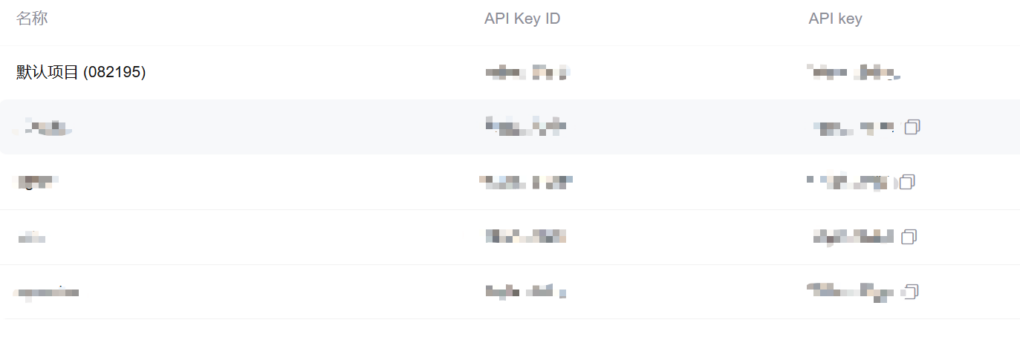
- 在控制台左侧菜单,找到「API 密钥管理」
- 点击「创建 API 密钥」
- 给密钥起个名字(比如「claude-code」)
- 点击确定
- 重要! 复制显示的 API Key,保存好(只会显示一次)
步骤 5:记录 API 地址
智谱 GLM 的 API 地址是:
https://open.bigmodel.cn/api/paas/v4
3.2 注册火山引擎方舟
步骤 1:访问官网
打开浏览器,访问:https://www.volcengine.com/ [7]
步骤 2:注册账号
- 点击右上角「注册」
- 用手机号注册
- 完成实名认证
步骤 3:开通服务
- 登录后,搜索「方舟大模型」
- 点击进入方舟控制台
- 找到「AI Coding Plan」套餐
- 选择并开通(首月 ¥7.9)
步骤 4:获取 API Key
- 在方舟控制台,找到「访问凭证」或「API Key」
- 点击「创建密钥」
- 复制保存 API Key
步骤 5:记录 API 地址
火山引擎的 API 地址是:
https://ark.cn-beijing.volces.com/api/v3
3.3 注册阿里云百炼
步骤 1:访问官网
打开浏览器,访问:https://bailian.console.aliyun.com/ [8]
步骤 2:注册/登录
- 用支付宝或淘宝账号直接登录
- 完成实名认证
步骤 3:开通服务
- 进入百炼控制台
- 找到「模型服务」
- 开通 AI Coding Plan 套餐
步骤 4:获取 API Key
- 在控制台找到「API-KEY 管理」
- 点击「创建 API-KEY」
- 复制保存
步骤 5:记录 API 地址
阿里云百炼的 API 地址是:
https://dashscope.aliyuncs.com/api/v1
4. 配置 API
安装好 Claude Code,也拿到 API Key 后,现在要让它们连接起来。
方法一:交互式配置(推荐新手)
步骤 1:运行配置命令
打开命令提示符(Windows)或终端(macOS/Linux),输入:
claude config
步骤 2:按提示输入
会出现几个问题,依次回答:
? API Base URL: (输入上面记录的 API 地址)
? API Key: (输入你复制的 API Key)
? Model: (输入模型名称,见下方表格)
模型名称对照表:
| 平台 | 推荐模型 | 输入内容 |
|---|---|---|
| 智谱 GLM | GLM-4 | glm-4 |
| 火山引擎 | 豆包 Pro | doubao-pro-32k |
| 阿里云百炼 | 通义千问 | qwen-turbo |
数据来源:各平台官方文档 6[8]
步骤 3:确认保存
配置完成后,会显示「配置已保存」之类的提示。
方法二:手动编辑配置文件
如果 claude config 命令不工作,可以手动编辑配置文件。
步骤 1:找到配置文件位置
| 系统 | 配置文件路径 |
|---|---|
| Windows | C:\Users\你的用户名\.claude\config.json |
| macOS | /Users/你的用户名/.claude/config.json |
| Linux | /home/你的用户名/.claude/config.json |
步骤 2:创建/编辑文件
用记事本或任何文本编辑器打开这个文件,输入以下内容:
智谱 GLM 配置示例:
{
  "api_base_url": "https://open.bigmodel.cn/api/paas/v4",
  "api_key": "你的 API Key 粘贴在这里",
  "model": "glm-4"
}
火山引擎配置示例:
{
  "api_base_url": "https://ark.cn-beijing.volces.com/api/v3",
  "api_key": "你的 API Key 粘贴在这里",
  "model": "doubao-pro-32k"
}
阿里云百炼配置示例:
{
  "api_base_url": "https://dashscope.aliyuncs.com/api/v1",
  "api_key": "你的 API Key 粘贴在这里",
  "model": "qwen-turbo"
}
步骤 3:保存文件
保存后关闭编辑器。
步骤 3:测试连接
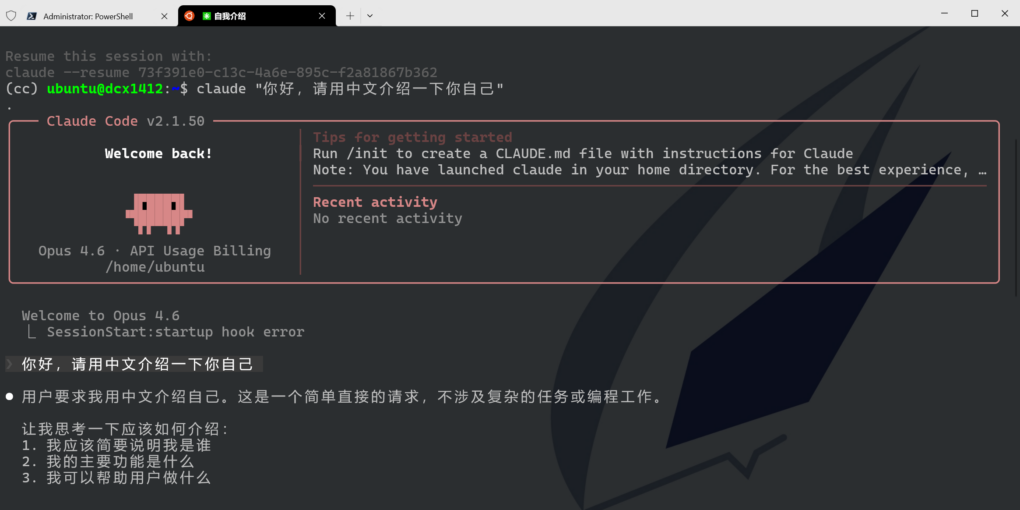
配置完成后,测试一下是否成功:
claude "你好,请用中文介绍一下你自己"
如果看到中文回复,说明配置成功!✅
如果报错,检查:
- API Key 是否复制完整(没有多余空格)
- API 地址是否正确
- 套餐是否已开通且在有效期内
5. 开始使用
第一次使用
步骤 1:进入项目文件夹
# Windows 示例
cd C:\Users\你的用户名\Documents\my-project
# macOS/Linux 示例
cd ~/Documents/my-project
如果没有项目,可以先创建一个:
mkdir my-first-project
cd my-first-project
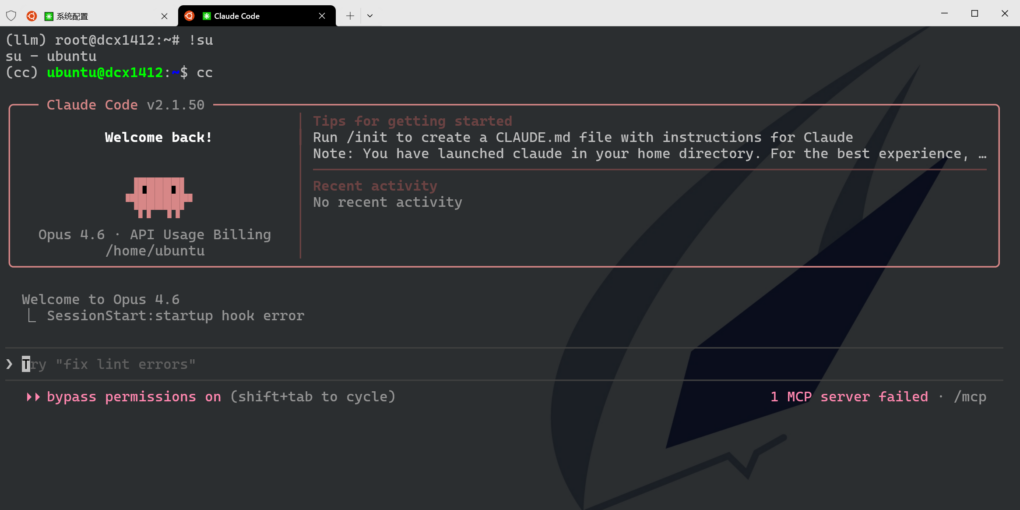
步骤 2:启动 Claude Code
claude
步骤 3:开始对话
启动后会出现欢迎界面,然后就可以输入你的需求了:
> 你好
> 帮我创建一个 Python 计算器程序
> 给这个程序添加图形界面
> 帮我修复这个 bug
常用命令
在 Claude Code 里,可以用这些特殊命令:
| 命令 | 作用 |
|---|---|
/help | 显示帮助信息 |
/clear | 清空当前对话 |
/exit | 退出程序 |
| Ctrl+C | 强制退出 |
实用例子
创建一个网页:
> 帮我创建一个简单的个人主页,包含姓名、照片和联系方式
修复代码:
> 这个代码运行时报错,帮我看看哪里有问题:[粘贴代码]
解释代码:
> 请解释一下这个函数是做什么的:[粘贴代码]
创建项目:
> 帮我创建一个待办事项应用,用 Python 和 SQLite
❓ 常见问题
Q1: npm 命令找不到?
解决: 重新安装 Node.js,安装时勾选「Add to PATH」选项。
Q2: 权限错误(Permission denied)?
Windows: 用管理员身份运行命令提示符 macOS/Linux: 在命令前加 sudo
sudo npm install -g @anthropic-ai/claude-code
Q3: 下载太慢或失败?
确保设置了国内镜像:
npm config set registry https://registry.npmmirror.com
数据来源:淘宝 npm 镜像站 [5]
Q4: API Key 无效?
- 检查是否复制完整
- 确认套餐已开通
- 确认实名认证已完成
Q5: 回复是英文不是中文?
在对话开始时说明:
> 请用中文回答我所有问题
📞 需要帮助?
如果遇到问题:
- 检查各平台控制台的文档 6[8]
- 查看 API Key 是否有效
- 确认网络连接正常
- 重启命令提示符/终端再试
📚 参考文献
[1] Node.js Foundation. Node.js 官方文档. https://nodejs.org/zh-cn/
[2] Node.js 中文网. http://nodejs.cn/
[3] Homebrew. Homebrew 官方文档. https://brew.sh/index_zh-cn
[4] Anthropic. Claude Code 官方文档. https://docs.anthropic.com/claude-code
[5] 淘宝 NPM 镜像站. https://npmmirror.com/
[6] 智谱 AI. 智谱开放平台. https://open.bigmodel.cn/
[7] 火山引擎. 方舟大模型. https://www.volcengine.com/product/ark
[8] 阿里云. 百炼大模型平台. https://bailian.console.aliyun.com/